Guia de gerênciamento de processo seletivo
Como criar, editar e gerenciar Processos Seletivos na plataforma
Guia do Processo Seletivo
Este guia mostra, passo a passo, como criar, editar e gerenciar um Processo Seletivo (PS) na plataforma, além de como acompanhar candidatos e exportar dados.
Para quem é este guia?
Administradores e gerentes do laboratório com acesso ao painel.
1) Acessar a área de Processos Seletivos
No menu lateral, clique em Processos Seletivos. Você verá a listagem com todos os PS já cadastrados.
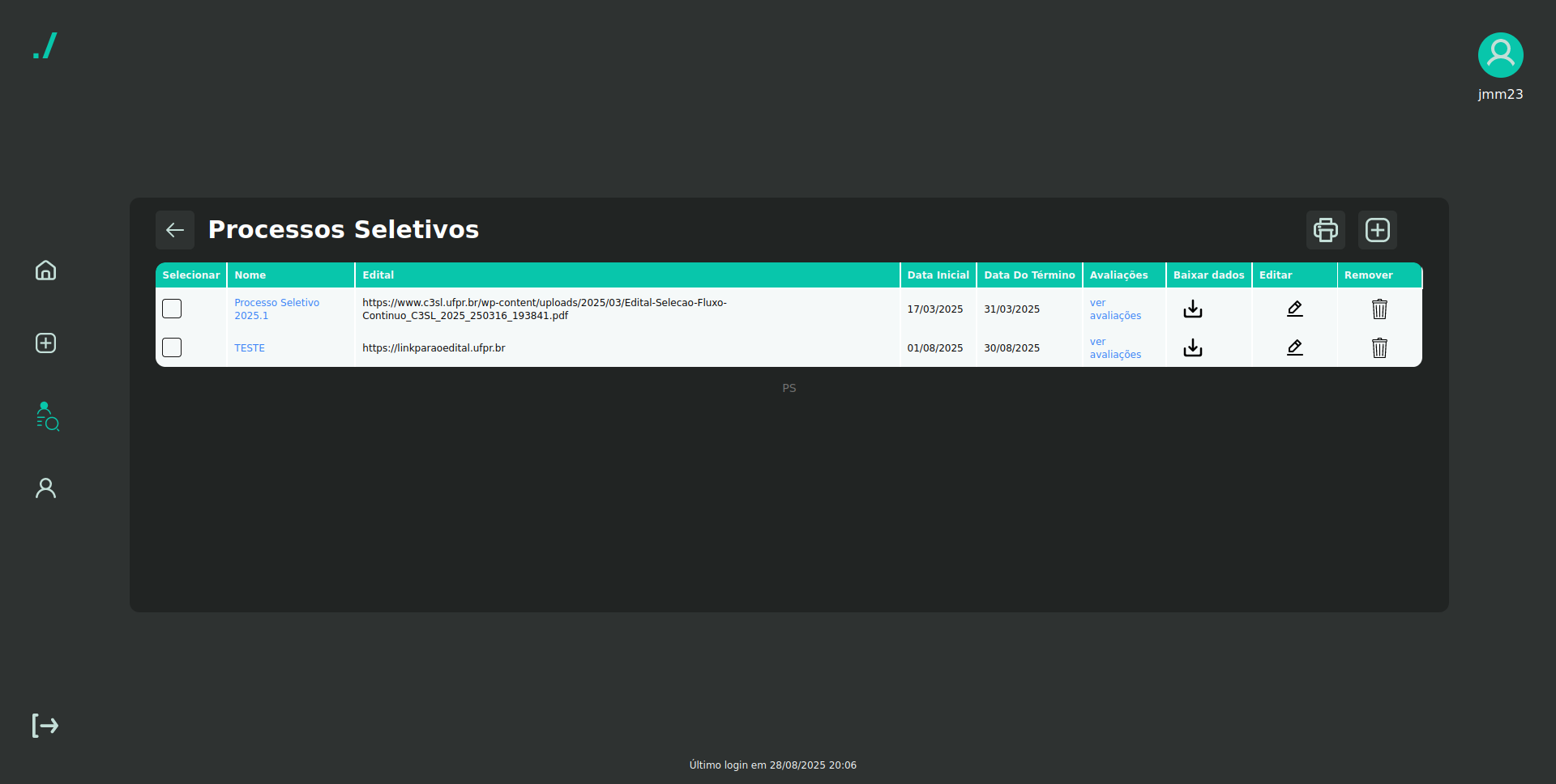
Tela de listagem de Processos Seletivos
O que aparece na lista
- Selecionar – marca um ou mais PS para ações em lote.
- Nome – identificação do PS.
- Edital – link para o edital do processo.
- Data Inicial e Data do Término – período de vigência.
- Avaliações – atalho para ver as avaliações dos candidatos.
- Baixar dados – exporta informações do PS.
- Editar – altera dados do PS.
- Remover – exclui o PS.
Dica: Use o botão voltar (seta no topo esquerdo) para retornar à página anterior.
2) Criar um novo Processo Seletivo
Na lista de PS, clique no botão Adicionar (ícone ➕ no topo direito).
Preencha o formulário:
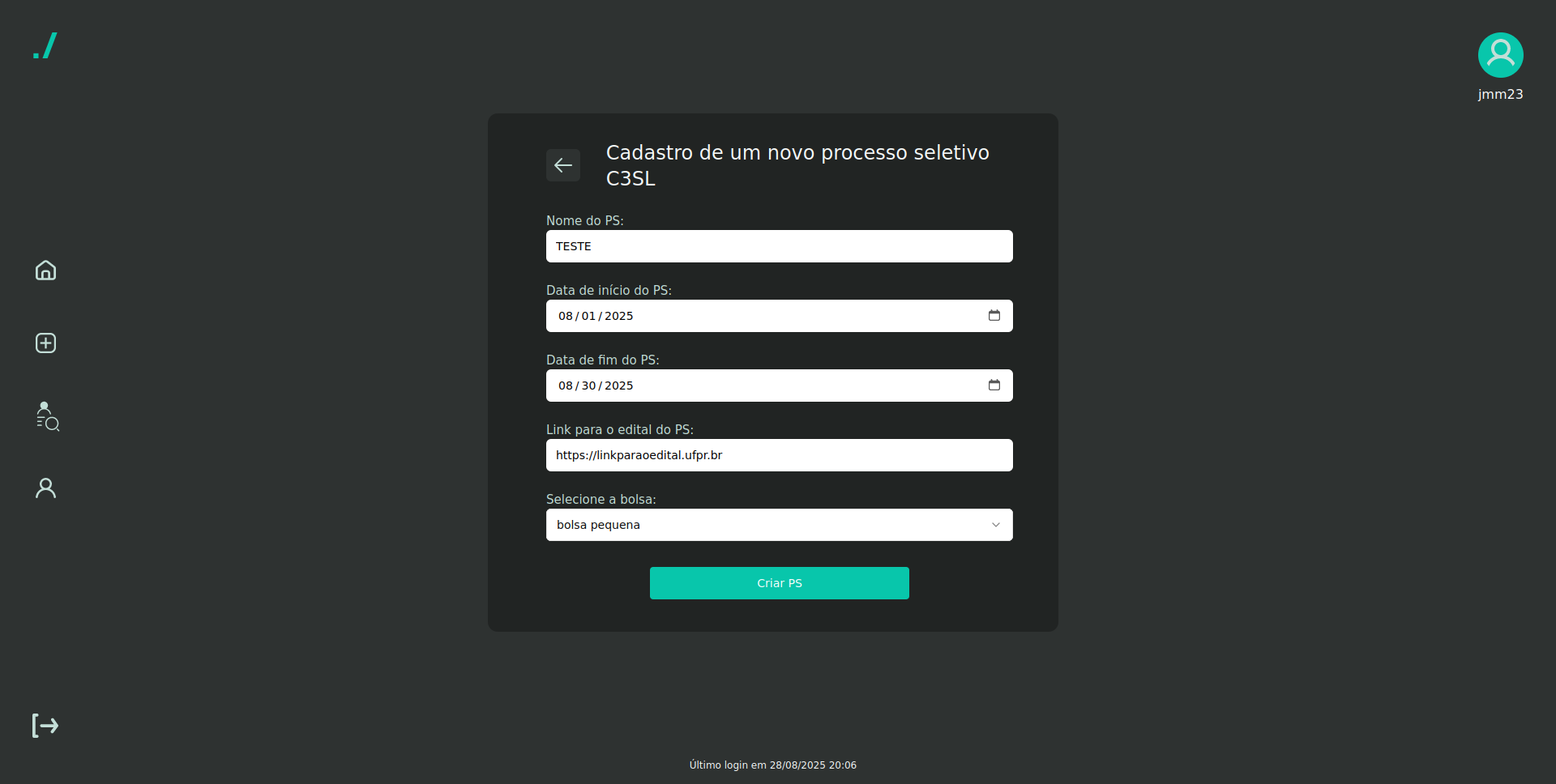
Cadastro de um novo Processo Seletivo
- Nome do PS – ex.: “Processo Seletivo 2025.1”.
- Data de início do PS – data em que o processo começa.
- Data de fim do PS – data limite do processo.
- Link para o edital do PS – URL com o edital oficial.
- Selecione a bolsa – escolha o tipo de bolsa vinculada.
Clique em Criar PS para salvar.
3) Gerenciar candidatos de um Processo Seletivo
Ao clicar sobre um processo da lista, abre-se a tela de Detalhes do PS.
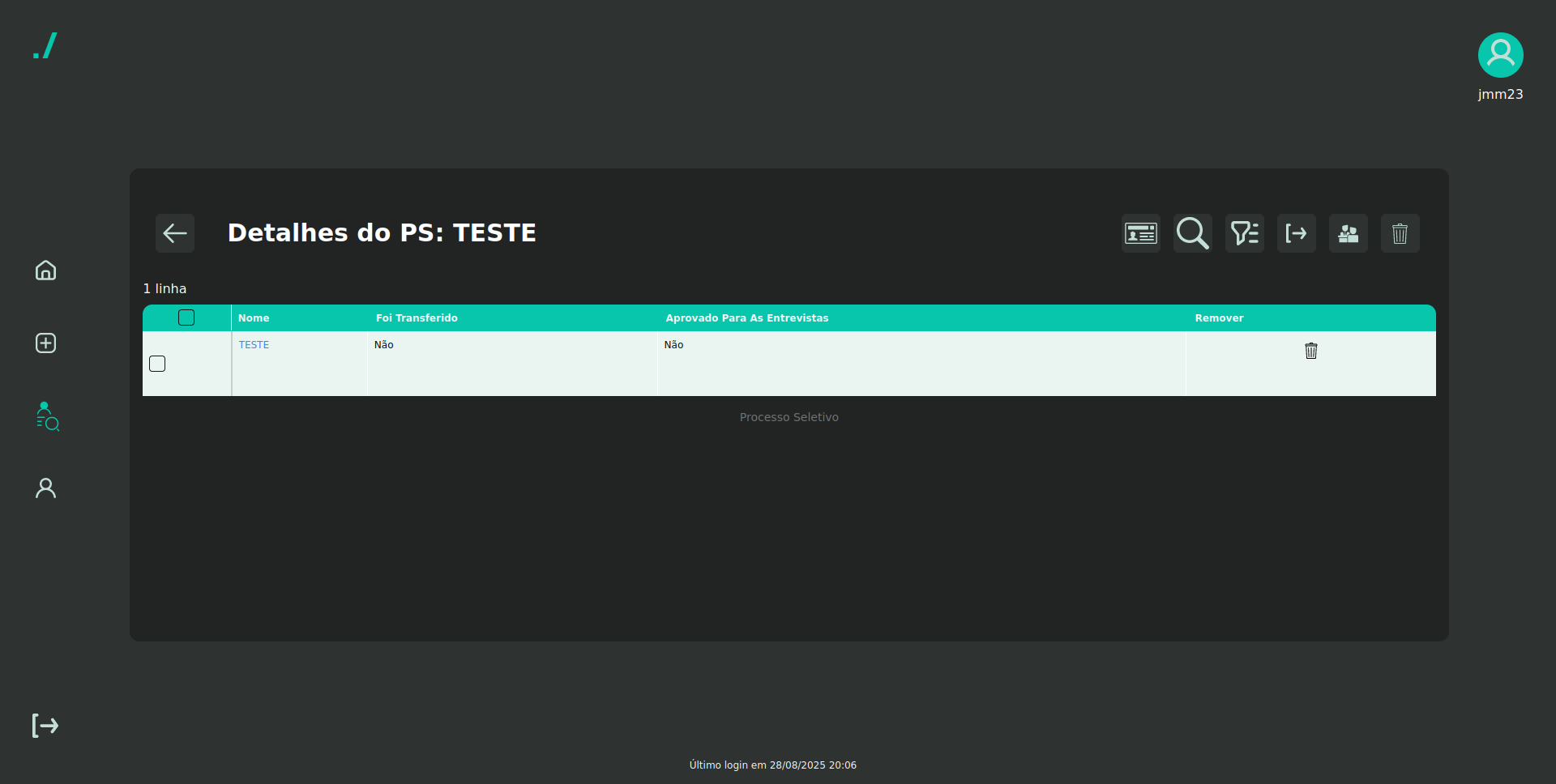
Detalhes de um Processo Seletivo
Na listagem de candidatos, aparecem:
- Nome – candidato inscrito.
- Foi Transferido – indica se houve transferência.
- Aprovado Para As Entrevistas – status de aprovação.
- Remover – exclui o candidato.
No cabeçalho da tabela, você verá os botões de ação:

3.1 O que faz cada botão do cabeçalho:
- 🪪 Visualização em cartões: Mostra a tabela em formato de cartões com os dados de cada aplicante.
- 🔍 Buscar: Pesquisa por nome/termo na tabela atual.
- 🧪 Filtrar: Filtrar colunas da tabela atual.
- ➡️ Aprovar estudantes selecionados: Marca os aplicantes selecionados como aprovados, envia um email e transfere-os para a tabela de estudantes. Estudantes aprovados ainda aparecem na tabela de Detalhes do PS, mas não podem ser selecionados. Existe também a opção para enviar email aos aplicantes reprovados.
- 👥 Aprovar para entrevista: Marca os aplicantes selecionados como aprovados para a entrevista e envia um email. Existe também a opção para enviar email aos aplicantes reprovados.
- 🗑️ Remover dados sensíveis: Exclui aplicante da tabela e remove seus dados sensíveis.
4) Funcionalidades adicionais
- Ver avaliações – mostra as avaliações dos candidatos.
- Exportar dados – gera planilhas/arquivos com informações do PS.
- Editar PS – permite atualizar os dados.
- Excluir PS – remove o processo da plataforma.